
1. VS2015安装
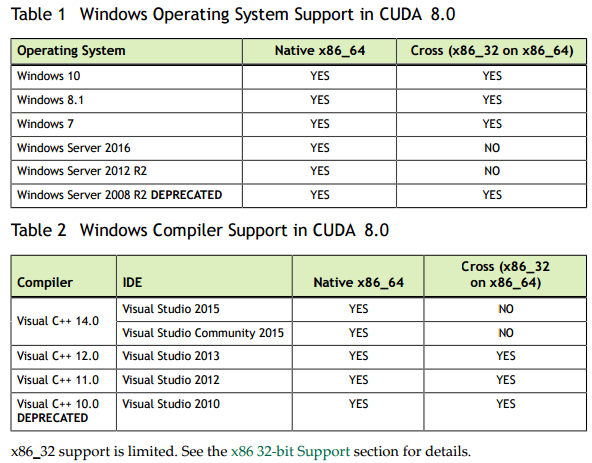
要编译 CUDA 里的例子工程可以安装 VS2015 ,不安装对于使用 tensorflow-gpu 没有影响,建议先安装 VS2015 以备后续使用例子需要。去官网下载 VS2015 ,选择 C++ 模块安装即可。按照官网说明匹配相应的 Compiler 即可,不用一定是 VS2015 :
2. CUDA安装
本文作者在安装 tensorflow-gpu 时,tenforflow-gpu支持的 CUDA 最高版本还是 CUDA Toolkit 8.0 - Feb 2017,去官网下载相应安装程序默认安装即可。可以到CUDA-Enabled GeForce Products查看GPU支持,环境变量由安装程序默认配置好。(安装路径不用管,即使改了路径,依然会安装在 C 盘路径)
3. cuDNN安装
官网下载相应 CUDA 版本的 cudnn-8.0-windows10-x64-v6.0.zip 解压文件,将得到的三个文件夹(/bin,/include,/lib )覆盖至 CUDA 安装目录
C:\Program Files\NVIDIA GPU Computing Toolkit\CUDA\v8.0
4. Tensorflow-gpu安装
按照官网教程Installing TensorFlow on Windows安装,本文选择 Installing with Anaconda3,使用清华镜像安装 Anaconda,添加清华镜像仓库源。打开 Anaconda Prompt 输入:
:conda create -n tensorflow-gpu python=3.5 #创建Python虚拟环境
:activate tensorflow-gpu #激活tensorflow-gpu环境
:pip install --ignore-installed --upgrade tensorflow-gpu #pip安装
本文使用 Python3.6 安装时出错,采用 Python3.5 安装,如果在创建虚拟环境时出错,提示网络问题,找到 .condarc 文件(使用 everthing 搜索方便),删除 -default 一行。(前面已添加清华镜像仓库源)
5. 测试MNIST数据集
激活 tensorflow-gpu 虚拟环境后,下载 mnist 测试集(手写数字识别):
:git clone https://github.com/martin-gorner/tensorflow-mnist-tutorial.git
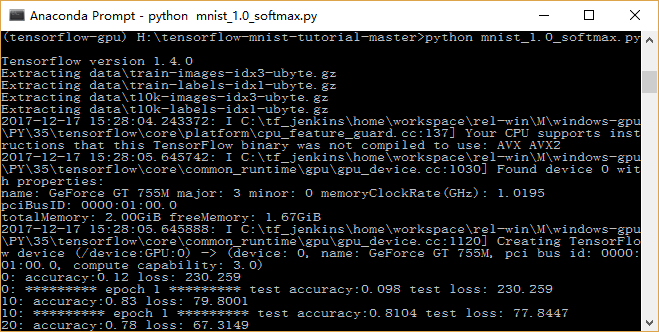
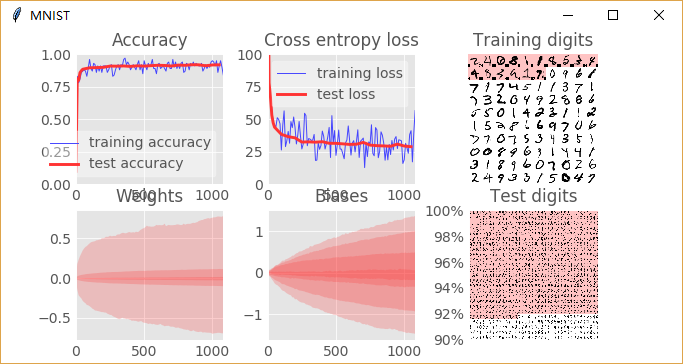
:python mnist_1.0_softmax.py
首次运行如果出错,提示网络连接中断,一般是数据集下载中断,需要借助梯子上网。成功后如下显示使用 GPU 设备: (/device:GPU:0)